<?xml version="1.0" encoding="UTF-8" ?>
<feed xml:lang="ja" xmlns="http://www.w3.org/2005/Atom" xmlns:dc="http://purl.org/dc/elements/1.1/" xmlns:thr="http://purl.org/syndication/thread/1.0">
  <title type="text">デジカメ写真の修正館</title>
  <subtitle type="html">顔写真や、プライベートショットなどのデジカメ写真の、フォトショップ(Adobe Photoshop)による修正講座/レタッチ　　個人的には関東近郊ならプライベート写真の出張修整も行っています。（コメント欄からご相談下さい。あなたのパソコンの中で修正作業を致します。流失不可の写真修正専門です。）</subtitle>
  <link rel="self" type="application/atom+xml" href="http://digitalphoto.blog.shinobi.jp/atom"/>
  <link rel="alternate" type="text/html" href="http://digitalphoto.blog.shinobi.jp/"/>
  <updated>2007-10-21T22:10:56+09:00</updated>
  <author><name>No Name Ninja</name></author>
  <generator uri="//www.ninja.co.jp/blog/" version="0.9">忍者ブログ</generator>
  <atom10:link xmlns:atom10="http://www.w3.org/2005/Atom" rel="hub" href="http://pubsubhubbub.appspot.com/" />
  <entry>
    <id>digitalphoto.blog.shinobi.jp://entry/3</id>
    <link rel="alternate" type="text/html" href="http://digitalphoto.blog.shinobi.jp/%E6%9C%AA%E9%81%B8%E6%8A%9E/01-03%E4%BA%BA%E7%89%A9%E5%86%99%E7%9C%9F%E3%81%AF%E7%9E%B3%E3%81%8C%E5%91%BD" />
    <published>2007-10-22T00:57:51+09:00</published> 
    <updated>2007-10-22T00:57:51+09:00</updated> 
    <category term="未選択" label="未選択" />
    <title>01-03人物写真は瞳が命</title>
    <content mode="escaped" type="text/html" xml:lang="utf-8"> 
      <![CDATA[<p>瞳の表情は白目と黒目のコントラストが良く出て<br />
<br />
クッキリとしていることが大切です。<br />
<br />
白目に濁りがある場合には、スタンプツールで取り除きます。<br />
<br />
具体的には<a target="_blank" href="//digitalphoto.blog.shinobi.jp/File/suta.jpg"><img alt="suta.jpg" align="left" border="0" src="//digitalphoto.blog.shinobi.jp/Img/1192981800/" /></a><br />
<br />
<br />
<br />
<br />
<br />
<br />
<br />
<br />
<br />
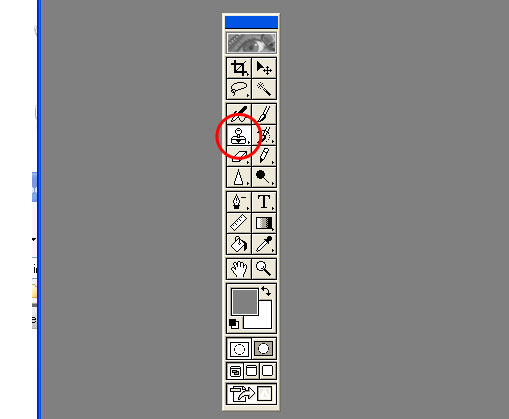
ツールバーの赤丸のツールを選択して、<br />
<br />
ポインタを使いたい画像の所に持っていき、<br />
<br />
キーボードのAltボタンを押します。<br />
<br />
そして、その画像を張りたいところにポインタを持っていって<br />
<br />
クリックでスタンプのように画像を張る事ができます。<br />
<br />
スタンプの大きさは、ウインドウ(W)の中のブラシを表示(B)で<br />
<br />
ブラシを表示させて変えることができます。<br />
<br />
瞳をアップで表示させて、このスタンプツールで、白目の白い所を<br />
<br />
濁った所に貼り付けていきます。</p>]]> 
    </content>
    <author>
            <name>No Name Ninja</name>
        </author>
  </entry>
  <entry>
    <id>digitalphoto.blog.shinobi.jp://entry/2</id>
    <link rel="alternate" type="text/html" href="http://digitalphoto.blog.shinobi.jp/%E6%9C%AA%E9%81%B8%E6%8A%9E/01-02%E4%BA%BA%E7%89%A9%E5%86%99%E7%9C%9F%E3%81%AF%E7%9E%B3%E3%81%8C%E5%91%BD" />
    <published>2007-10-22T00:41:08+09:00</published> 
    <updated>2007-10-22T00:41:08+09:00</updated> 
    <category term="未選択" label="未選択" />
    <title>01-02人物写真は瞳が命</title>
    <content mode="escaped" type="text/html" xml:lang="utf-8"> 
      <![CDATA[<p>トーンジャンプを防ぐ為に16ビットに変換された画像で<br />
<br />
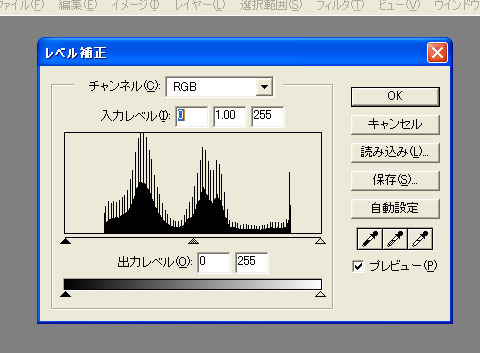
イメージ(I)&gt;色調補正(A)&gt;レベル補正(L)&gt;<br />
<br />
を開くと<a target="_blank" href="//digitalphoto.blog.shinobi.jp/File/reberu.jpg"><img alt="reberu.jpg" align="left" border="0" src="//digitalphoto.blog.shinobi.jp/Img/1192980120/" /></a><br />
<br />
<br />
<br />
<br />
<br />
<br />
<br />
<br />
ヒストグラムと呼ばれるグラフが表示されます。<br />
<br />
この写真は、明るさが適正だったものを加工したもので実際の写真ではありませんが、<br />
<br />
このような山形をしています。<br />
<br />
これはＲＧＢすべての写真データを<br />
<br />
明るいところから暗いところまでどの位の点があるかを表したものです。<br />
<br />
この写真は暗い所は、灰色に近く、明るいところは薄明るい感じに加工してあります。<br />
<br />
左端が暗い部分、右が明るい部分です。<br />
<br />
<a target="_blank" href="//digitalphoto.blog.shinobi.jp/File/reberu2.jpg"><img alt="reberu2.jpg" align="left" border="0" src="//digitalphoto.blog.shinobi.jp/Img/1192980768/" /></a><br />
<br />
<br />
<br />
<br />
<br />
<br />
<br />
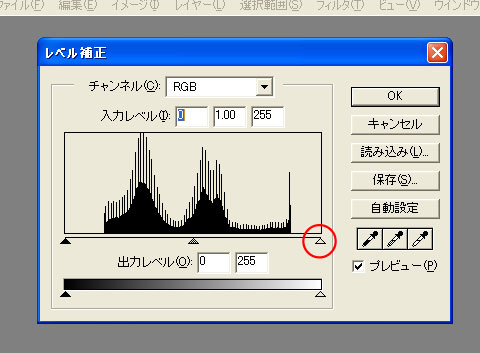
右下の赤丸で囲まれたの中白の三角のマークをグラフの<br />
<br />
データのある右端まで<br />
<br />
左の中黒の三角のマークをグラフの<br />
<br />
データのある左端まで移動させてＯＫボタンを押します。<br />
<br />
これで、暗いところはカッチリ暗く明るいところは、真っ白にできます。</p>]]> 
    </content>
    <author>
            <name>No Name Ninja</name>
        </author>
  </entry>
  <entry>
    <id>digitalphoto.blog.shinobi.jp://entry/1</id>
    <link rel="alternate" type="text/html" href="http://digitalphoto.blog.shinobi.jp/%E6%9C%AA%E9%81%B8%E6%8A%9E/01-01%E4%BA%BA%E7%89%A9%E5%86%99%E7%9C%9F%E3%81%AF%E7%9E%B3%E3%81%8C%E5%91%BD" />
    <published>2007-10-21T23:01:14+09:00</published> 
    <updated>2007-10-21T23:01:14+09:00</updated> 
    <category term="未選択" label="未選択" />
    <title>01-01人物写真は瞳が命</title>
    <content mode="escaped" type="text/html" xml:lang="utf-8"> 
      <![CDATA[<p>もう、15年も前になりますが、<br />
<br />
ＴＶカメラマンの友人が、ピントを合わせる時には<br />
<br />
「ズームでよって、瞳に合わせるるんだよ」<br />
<br />
と言っていました。<br />
<br />
人が人物を見る時最初に見るのが瞳だからだそうです。<br />
<br />
ですから、まず、写真の修整をする時は、<br />
<br />
瞳の表情から修正します。<br />
<br />
しかし、全体的に明るかったり暗かったりする場合があるので<br />
<br />
明るさを調整します。<br />
<br />
写真のデータを損なわないために<br />
<br />
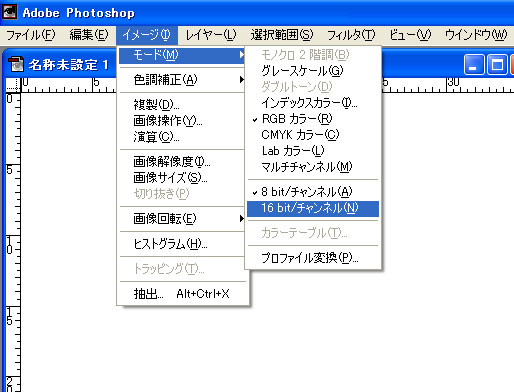
8ビットのデータを16ビットに変換します。<br />
<br />
イメージ(I)&gt;モード(M)&gt;の中に<br />
<br />
<a target="_blank" href="//digitalphoto.blog.shinobi.jp/File/16bit.jpg"><img alt="16bit.jpg" align="left" border="0" src="//digitalphoto.blog.shinobi.jp/Img/1192974851/" /></a><br />
<br />
<br />
<br />
<br />
<br />
<br />
<br />
8ビットと16ビットの選択肢があります。<br />
<br />
これを16ビットにします。<br />
<br />
これにより、画像データの密度を高めておく事で<br />
<br />
色の明るさやＲＧＢの調整などをしたあとも<br />
<br />
画像のデータを損ない難くすることが出来ます。<br />
<br />
色と明るさの調整後には8ビットに戻します。</p>]]> 
    </content>
    <author>
            <name>No Name Ninja</name>
        </author>
  </entry>
</feed>